
Membuat Anti Spam Dengan WP-reCAPTCHA. reCAPTCHA merupakan metode implementasi yang dikembangkan oleh Universitas Carnegie Mellon yang menggunakan CAPTCHA (Completely Automated Public Turing test to Computers and Human Aparts) dengan cara yang jenius. CAPTCHA merupakan carayang digunakan untuk membedakan antara manusia dengan mesin. Metode penanggulangan spam digunakan dengan cara yang berbeda dengan anti spam lainnya.
CAPTCHA sendiri merupakan suatu cara yang digunakan untuk membaca buku digital yang dibuat acak, dengan dua buah teks di dalamnya. Beberapa situs besar telah menggunakan reCAPTCHA untuk pencegahan spam, seperti Facebook, Google, Twitter, Stumble Upon dan masih banyak lagi.
reCAPTCHA bisa juga kita gunakan untuk blog yang kita miliki khususnya wordpress self hosting, yaitu dengan menggunakan plugin WP-reCAPTCHA. Setelah mengaktifkan plugin ini biasanya kode reCAPTCHA akan secara otomatis ditempatkan di bawah form komentar. Anda juga bisa mengembangkannya agar bisa ditempatkan pada form login dan form pendaftaran.
Dengan mengaktifkan plugin WP-reCAPTCHA nantinya setiap komentator harus menuliskan kode-kode acak dari plugin ini. Ini sangat manjur untuk mencegah spambot yang dikirim oleh mesin spam generator. Kekurangannya bagi sebagian orang cara ini dianggap cukup merepotkan ketika akan memberikan komentar karena terkadang kode acak yang ditampilkan sulit terbaca sehingga perlu tambahan waktu hanya untuk menuliskan kode-kode reCAPTCHA tersebut.
Menambahkan dan Mengaktifkan WP-reCAPTCHA
- Download WP-reCaptcha.
- Upload plugin wp-recaptcha pada direktori public_html/wp-content/plugins/ kemudian ekstrak.
- Atau bisa menambahkannya dari dashboard area, di bawah menu Plugins klik submenu/tulisan Add New. Di bawah tulisan Search for plugins (kotak pencarian) masukkan keyword “WP-reCAPTCHA” (tanpa tanda petik) kemudian klik Search Plugins. Setelah list dari WP-reCAPTCHA ditampilkan klik Install Now, ikuti petunjuk selanjutnya, jika diminta untuk memasukkan hostname, username dan password FTP masukkan hostname, username dan password FTP anda. tunggu sampai proses download dan ekstrak selesai.
- Masuk ke menu Plugins > Installed.
- Beri tanda ceklist pada plugin WP-reCAPTCHA, lalu klik pada link Activate.
- Plugin akan aktif.
Mendapatkan API Key dari reCAPTCHA
Sebelum kita mengonfigurasi plugin yang akan kita gunakan, kita harus mendapatkan terlebih dahulu API key untuk nanti dimasukkan ke kotak yang tersedia.
- Akses alamat situs https://admin.recaptcha.net/recaptcha/createsite/
- Anda akan dibawa menuju halaman Google accounts. Silakan masukkan email dan password untuk mengakses gmail, lalu klik Sign in.
- Berikutnya Anda akan dibawa menuju halaman pembuatan reCAPTHCA key. Pada kotak domain silakan masukkan nama domain yang Anda miliki, berikan tanda ceklist pada opsi Enable this key on all domains (global key).
- Lalu klik tombol Create Key.
- Secara otomatis Anda akan mendapatkan Public Key dan Private Key.
- Sedangkan untuk mendapatkan MailHide Keys, silakan Anda akses alamat http://mailhide.recaptcha.net/apikey.
- Simpan kedua key tersebut di notepad untuk backup sewaktu-waktu.
Cara Setting Plugin WP-reCAPTCHA
Sesudah plugin ini aktif, kita akan mengonfigurasinya terlebih dahulu. Konfigurasinya berupa pengisian key yang nanti kita dapatkan dari situs reCAPTCHA.
Berikut langkah-langkahnya.
- Dari halaman admin WordPress, pilih menu Settings > reCAPTCHA.
- Anda akan masuk ke halaman reCAPTCHA Options.
- Pada reCAPTCHA Keys silakan masukkan Public Key dan Private Key. Pada comment Options pastikan opsi Enable reCAPTCHA for comments ter-ceklist. Anda juga bisa menentukan Theme reCAPTCHA yang hendak digunakan. Dan jangan lupa untuk memberi tanda ceklist pada opsi Enable reCAPTCHA on registration form.
- Untuk melindungi email, bisa dilakukan dengan memasukkan Public Key dan Private Key pada MailHide Keys. Berikan tanda ceklist juga pada opsi Post/Pages, Comments, RSS Feed of Posts/Pages, dan RSS Feed of Comments.
- Klik tombol Update Options.
- Pada form komentar biasanya di bawahnya akan ditampilkan kotak reCAPTCHA.
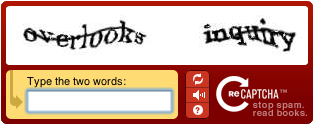
- Begitu juga ketika Anda mengakses halaman register.
- Jika Anda menggunakan fasilitas mail hide maka nama pemilik email tidak akan ditampilkan.
Sumber & Refrensi :
http://m-alwi.com/membuat-anti-spam-dengan-wp-recaptcha.html
https://www.google.com/recaptcha/admin#site/320157695?setup
www.centerklik.com/cms/wordpress/6-plugins-terbaik-captcha-anti-spam-wordpress/